Mediaplayer für Windows, Android TV und Android
Ein Player.Jeder Screen,der dir gehört.
Bring deine eigene Playlist mit. Neva macht daraus einen schnellen, aufgeräumten Senderführer mit Live-TV, Filmen und Serien und merkt sich deine Stelle von Bildschirm zu Bildschirm.
Keine Inhalte enthalten. Du fügst deine eigenen Quellen hinzu und behältst die Kontrolle.
Wo Neva läuft
Veröffentlichungen im Microsoft Store und bei Google Play sind unterwegs.
So sieht es aus
Eine App, drei Arten von Bildschirmen.
Dieselbe Bibliothek und dieselben Gewohnheiten, abgestimmt auf Fernbedienung, Daumen und Maus.
Gemacht fürs Sofa.
Alles ist mit der Fernbedienung erreichbar. Große Schrift, ein klarer Fokusrahmen und keine Menüs, durch die du dich wühlen musst.
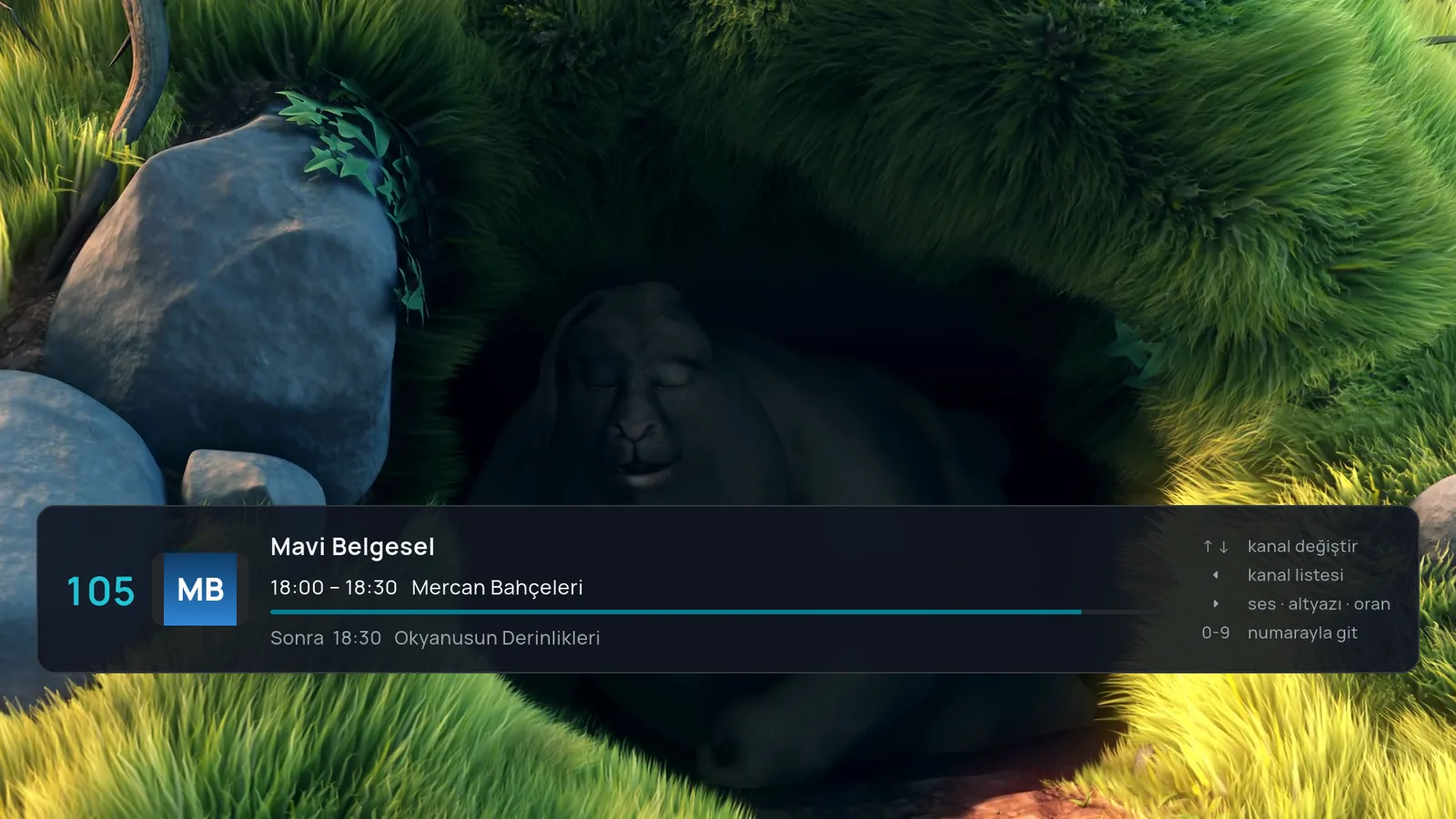
Die Senderleiste
Drücke OK auf einem Sender, und eine aufgeräumte Leiste zeigt, was läuft und was als Nächstes kommt. Mit Hoch und Runter wechselst du den Sender, und die Eingabe einer Nummer springt direkt dorthin.
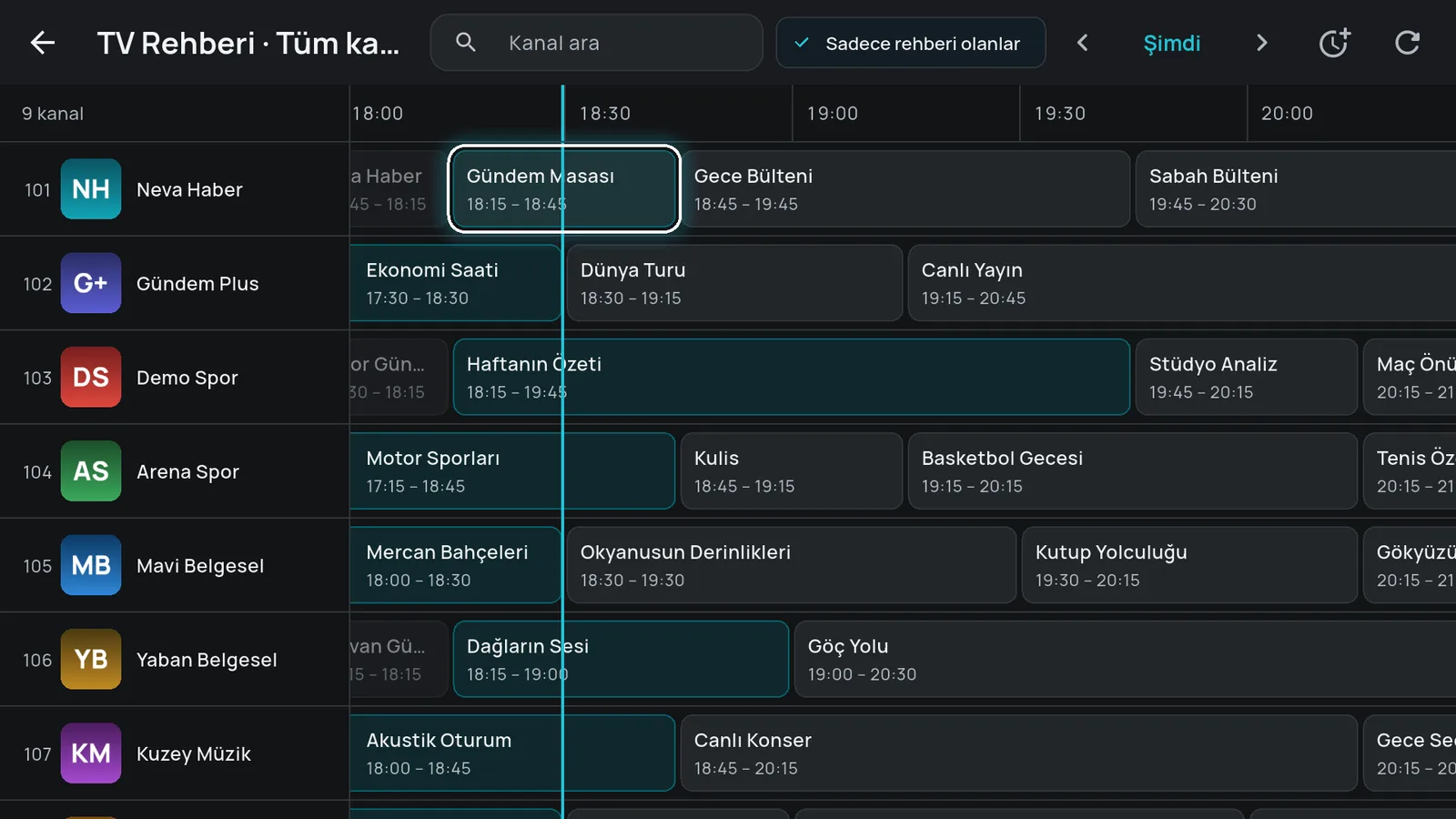
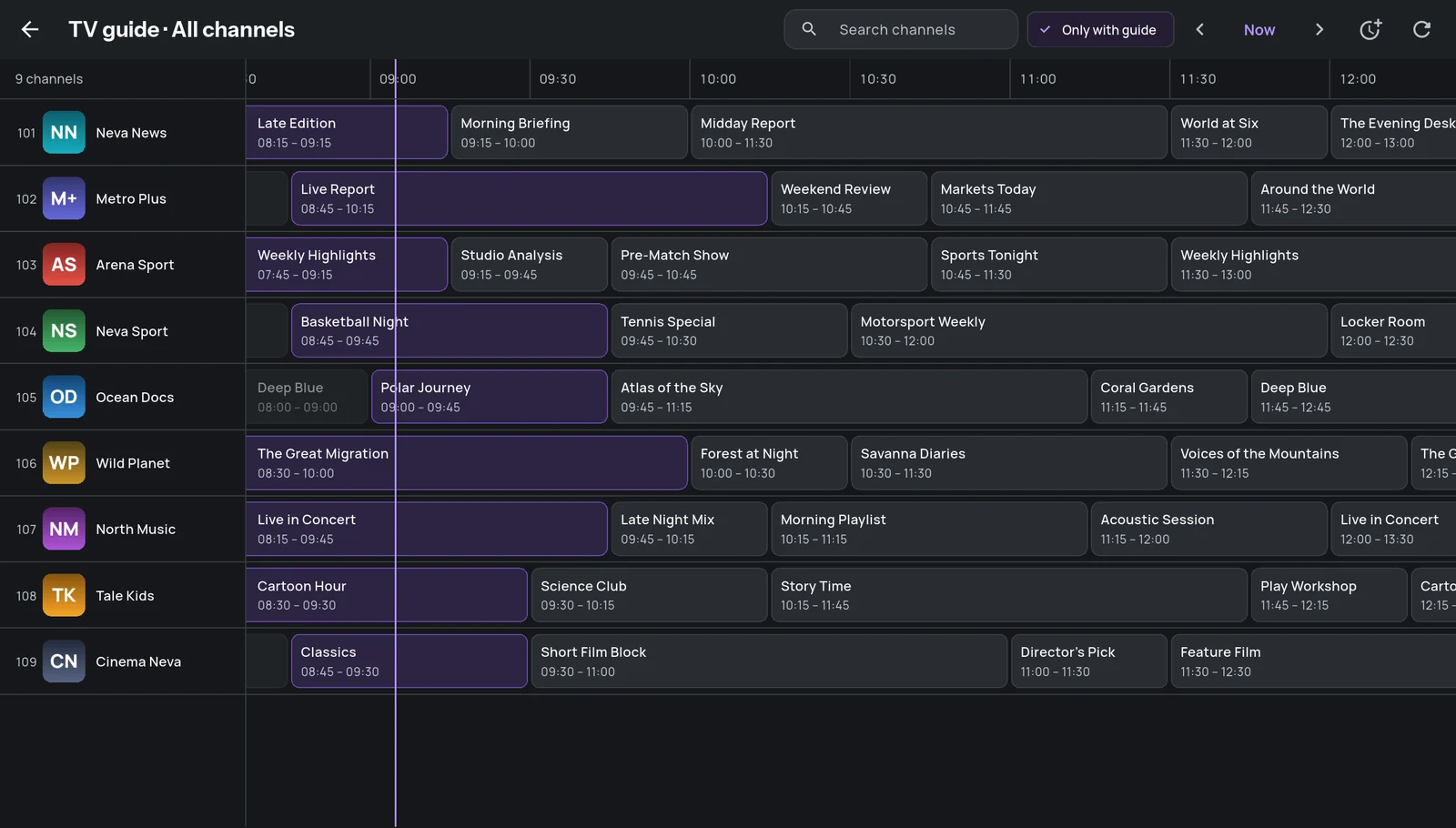
Ein Programmführer zum Durchblättern
Der TV-Guide lässt sich mit der Fernbedienung scrollen, zeigt bei jedem Sender Jetzt und Danach und lässt dich Erinnerungen setzen.
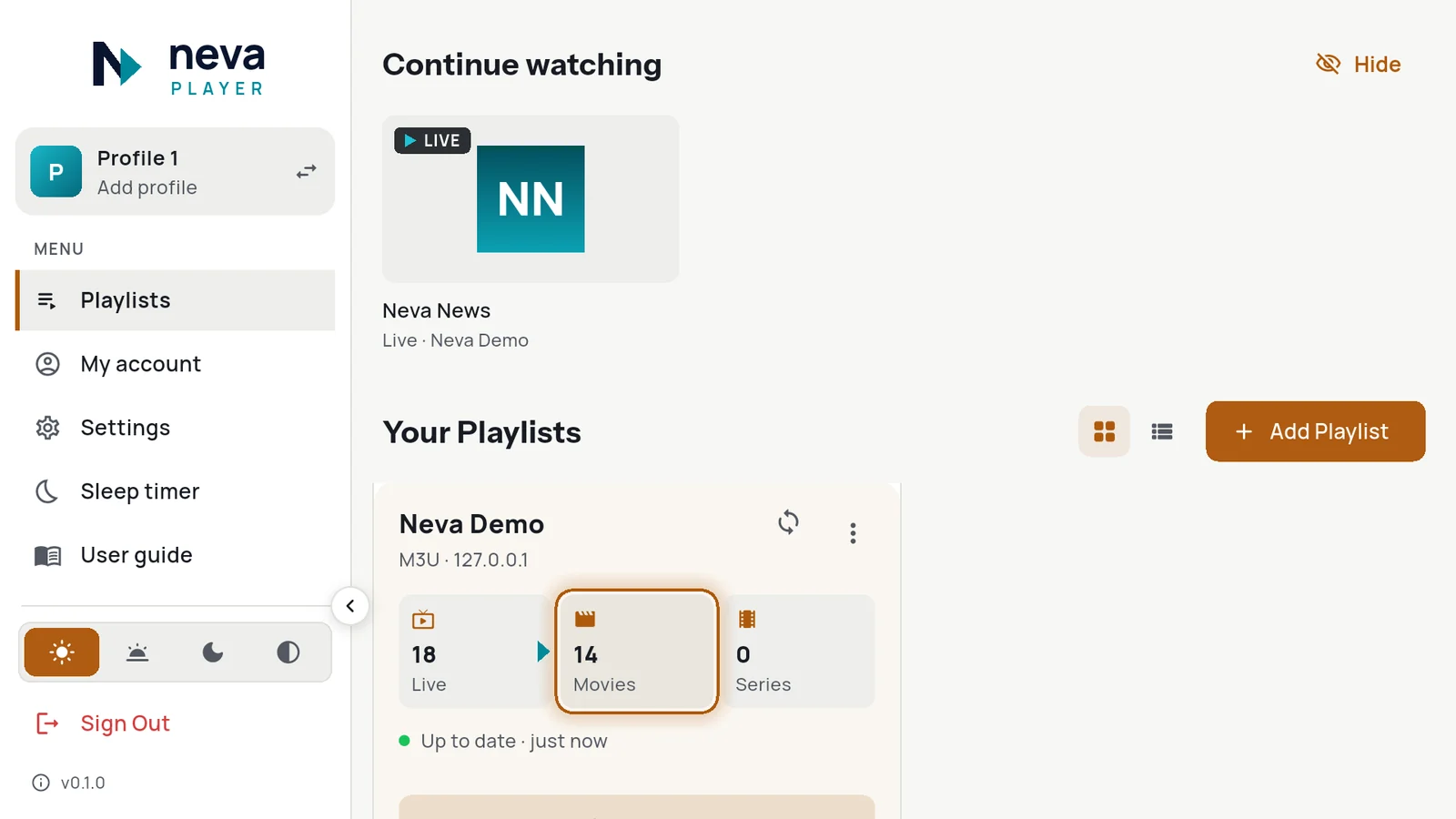
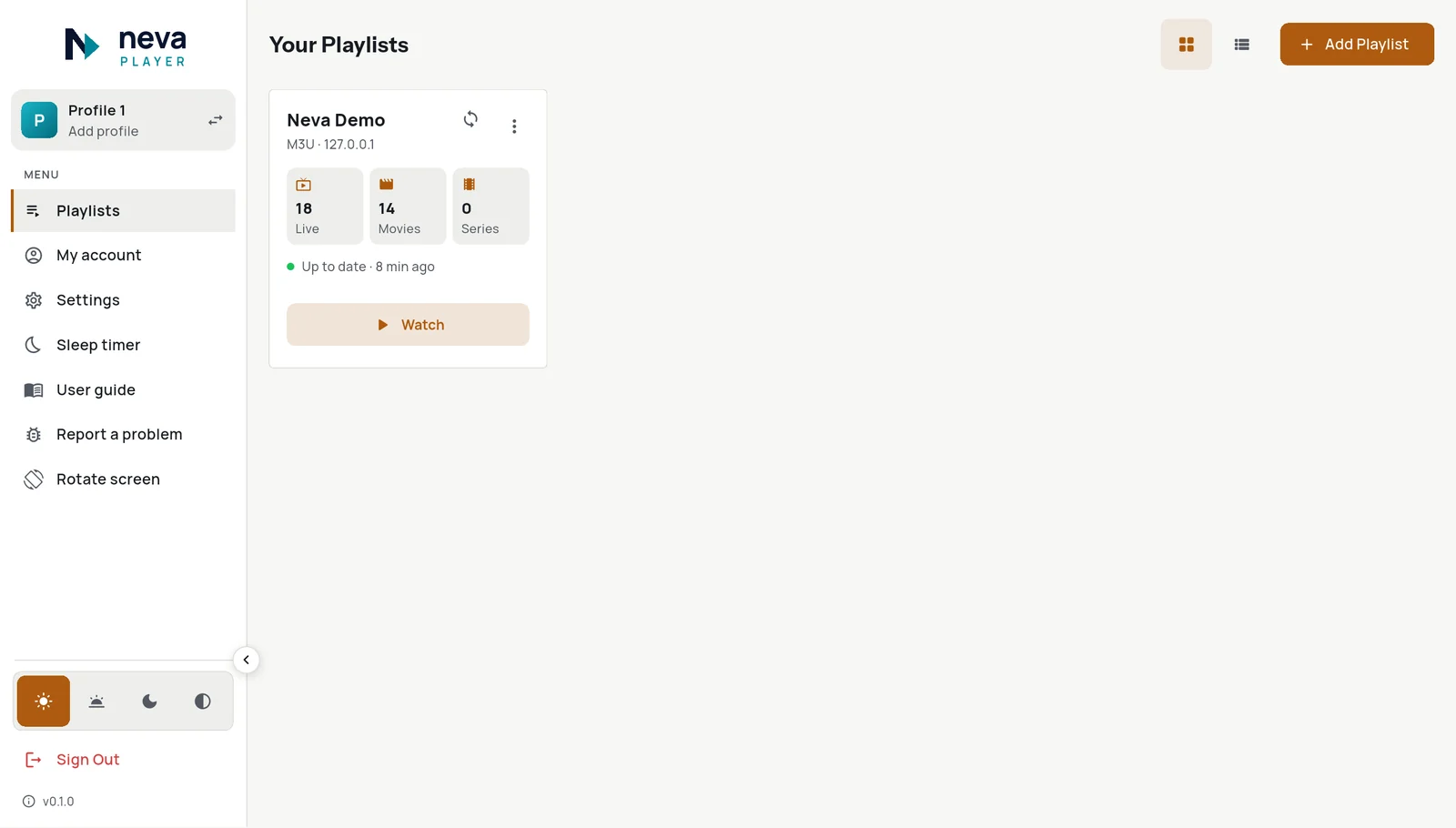
Deine Playlists ganz vorn
Wähle ein Design, füge eine Liste per QR-Code-Scan hinzu und mach da weiter, wo du aufgehört hast.
Deine Sender in der Hosentasche.
Dieselbe Bibliothek, gemacht für eine Hand.
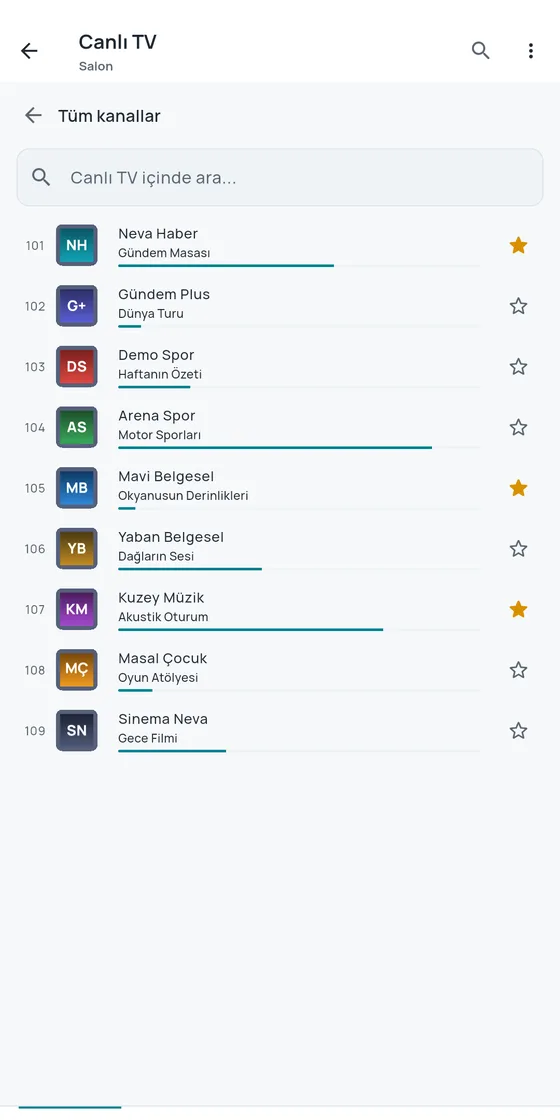
Sender auf einen Blick
Nummern, Logos und was gerade läuft, mit einem Fortschrittsbalken für jede Sendung.
Filme und Serien
Ein Highlight-Regal, Kategoriezeilen und eine Zeile zum Weiterschauen.
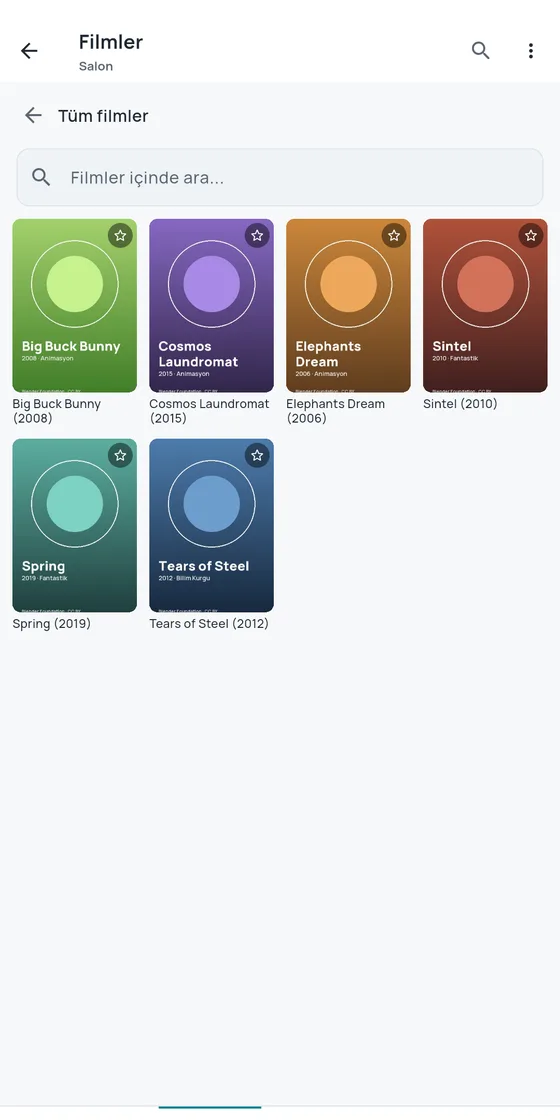
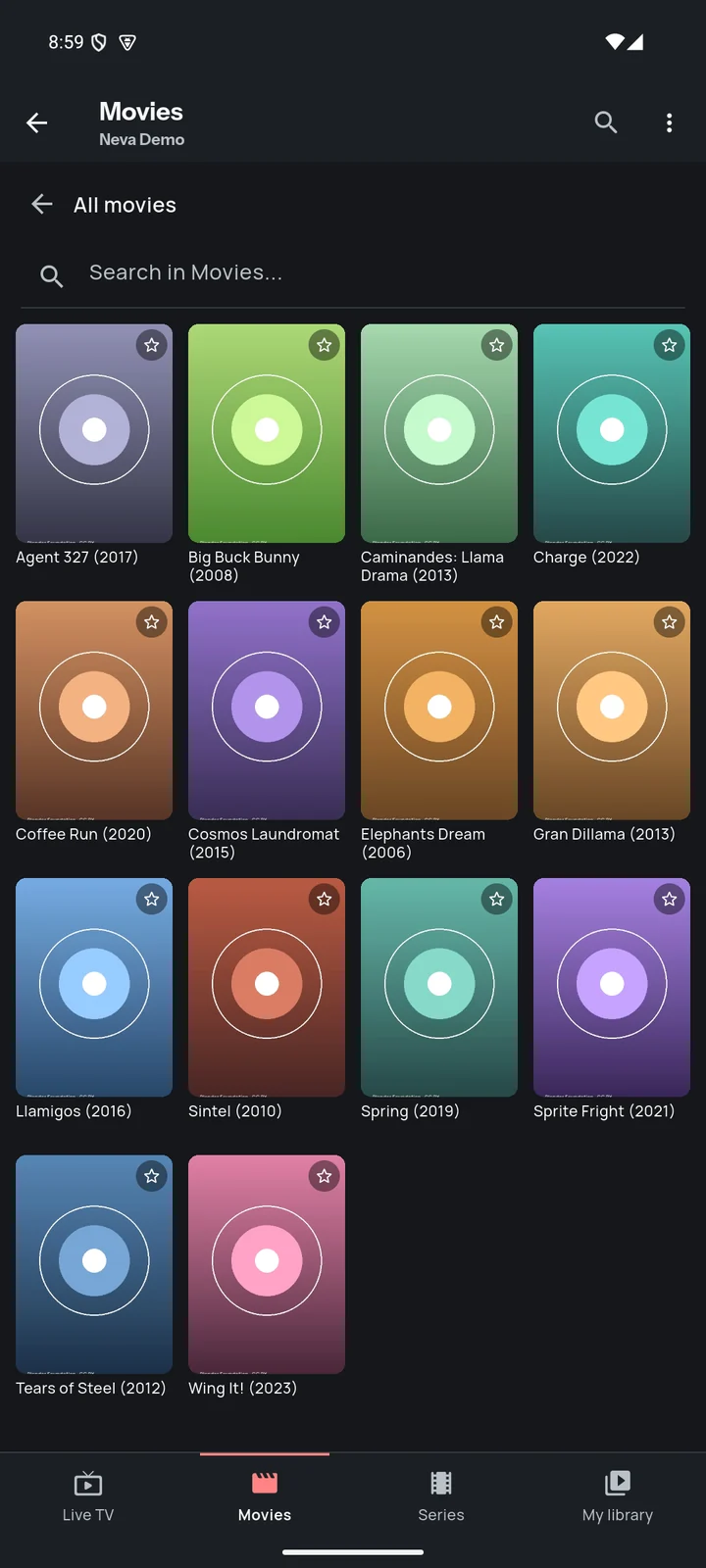
Poster statt Listen
Stöbere in einem Poster-Raster und füge Favoriten mit einem Tippen hinzu.
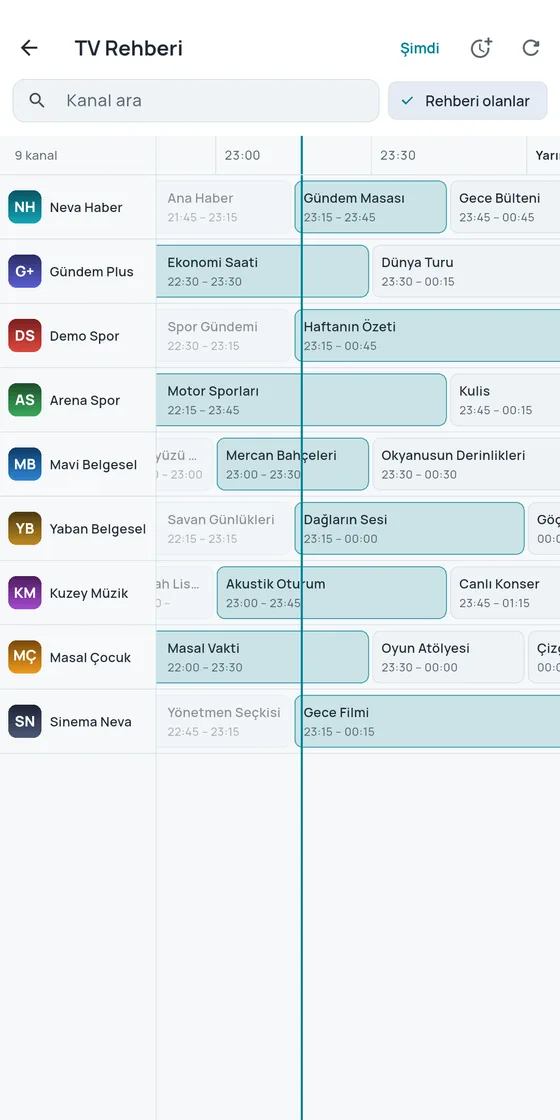
Der Guide im Hochformat
Eine kompakte Zeitleiste mit Live-Markierung, Suche und Erinnerungen.
Platz zum Atmen auf dem Desktop.
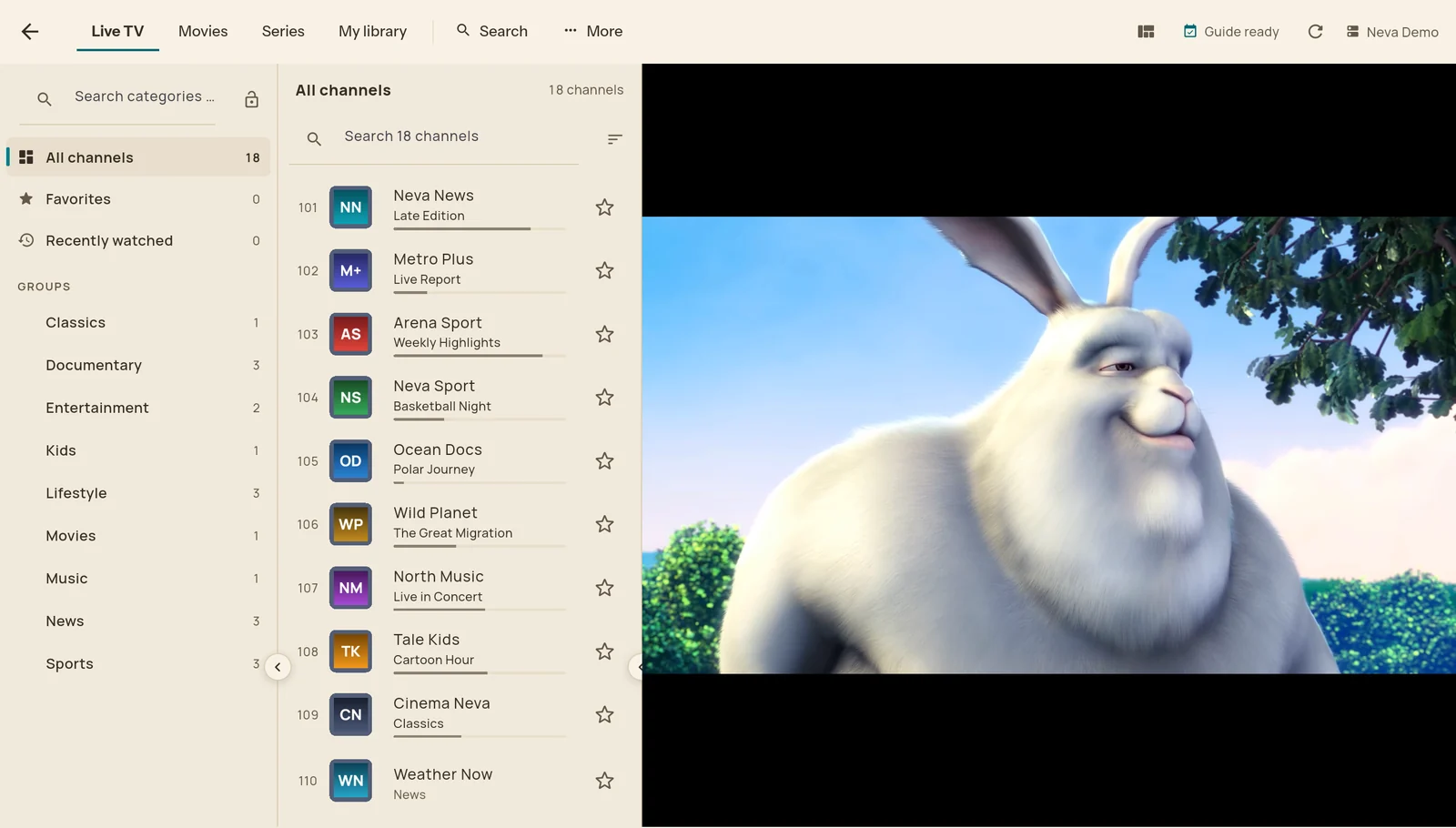
Kategorien, Sender und Player nebeneinander, mit Tastenkürzeln und Neuordnen per Drag-and-drop.
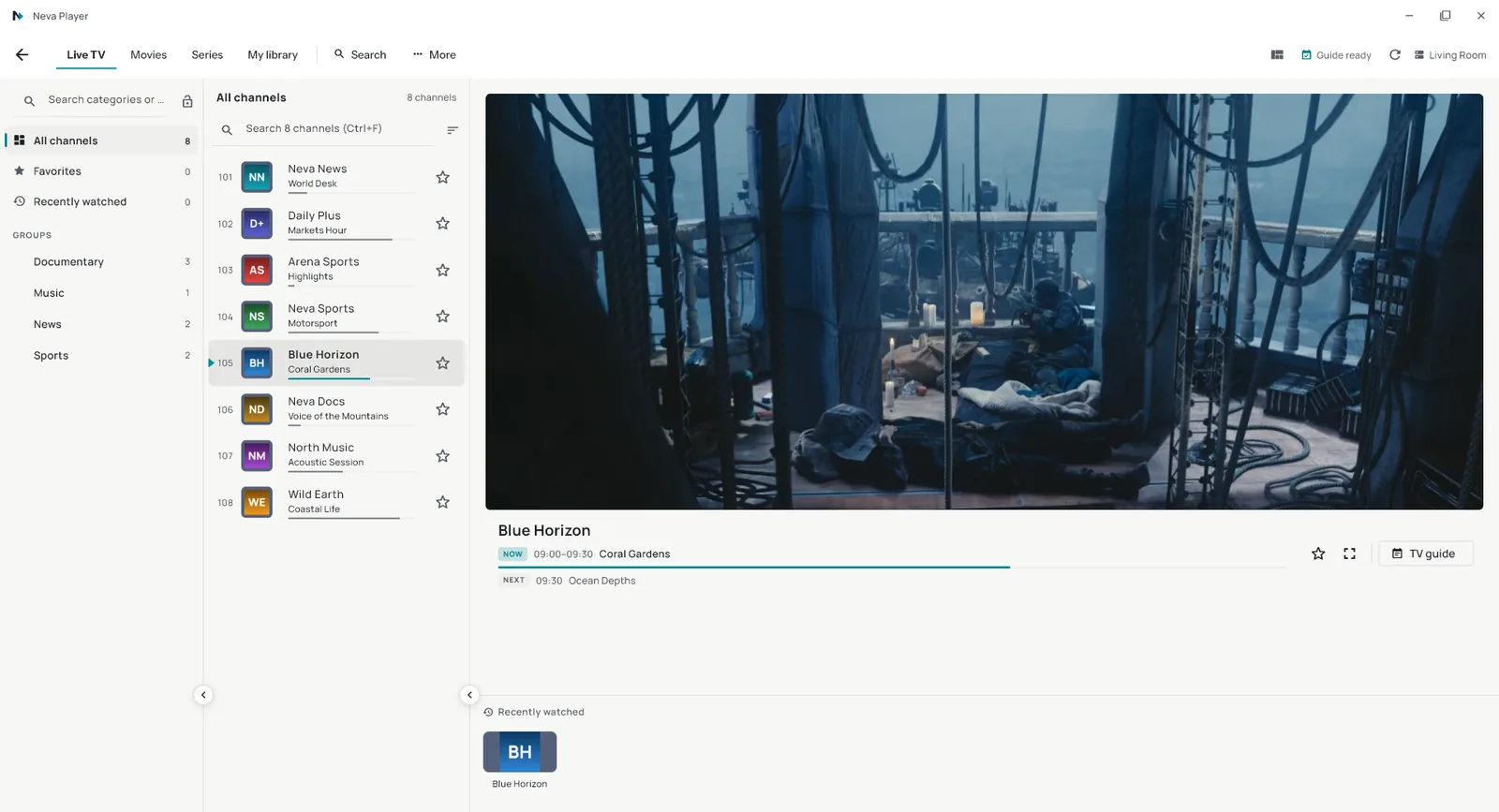
Drei Bereiche, ein Blick
Gruppen links, Sender in der Mitte, der Player rechts. Du kannst jeden Bereich in der Größe ändern oder einklappen.
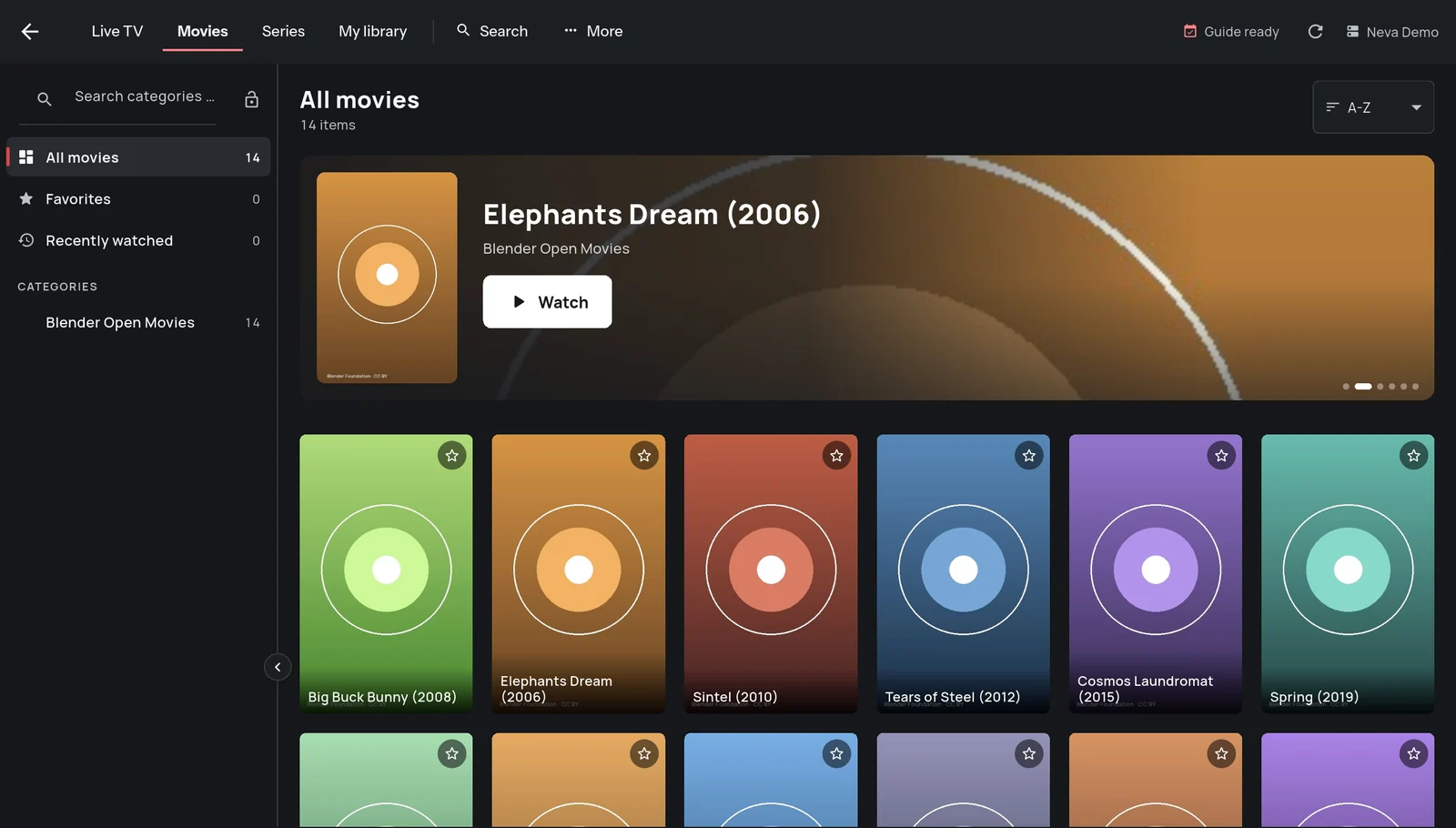
Filme und Serien
Eine Poster-Bibliothek mit Highlight-Karussell und Sortierung.
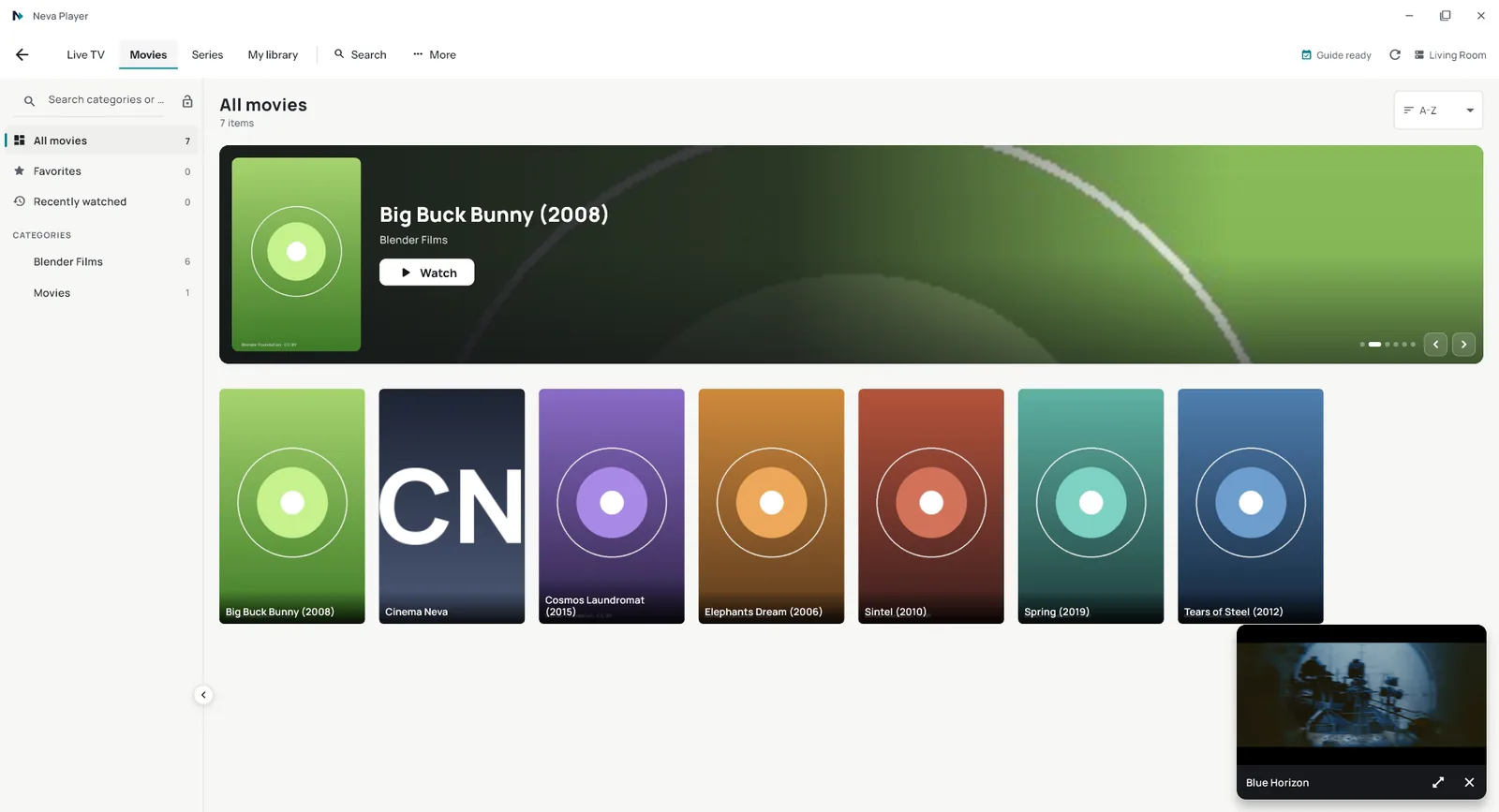
Sender, Logos und Sendungsnamen in diesen Bildern sind Beispiele. Sie zeigen keine echte Ausstrahlung und keine persönlichen Daten. Video: Blender Foundation | www.blender.org (CC BY).
Was Neva kann
Die Details, die Fernsehen leichter machen.
Deine Listen, deine Regeln
Füge einen M3U-Link, ein Xtream-Codes-Konto oder ein Stalker-Portal hinzu. Live-TV, Filme und Serien landen an einem Ort.
Ein Guide, der die Uhrzeit kennt
Lädt XMLTV automatisch, zeigt, was gerade läuft, und ordnet Sendungen auf einer Zeitleiste an. Durchsuche den Guide und setze Erinnerungen.
Sofortiger Senderwechsel
Zappen ohne Warten, passend für die Fernbedienung. Gib eine Sendernummer ein und du bist da.
Verbindet sich selbst neu
Bricht ein Stream ab oder friert ein, versucht Neva es still erneut. Filme starten wieder an der Sekunde, an der du aufgehört hast.
Zurückspulen und aufholen
Live-TV pausieren, zurückspringen oder eine verpasste Sendung ansehen, wenn dein Anbieter das unterstützt.
Wissen, was du schaust
Film- und Serienseiten mit Handlung, Besetzung, Regie, Bewertungen und Trailern. Tippe auf eine Person und sieh, wer sie ist.
Nach deinem Geschmack
Gruppen und Sender umsortieren, Ungesehenes ausblenden, ein Design wählen und die Dichte anpassen. Große Schrift und Screenreader werden unterstützt.
Sicher für die ganze Familie
Eigene Profile mit eigenen Favoriten und eigenem Verlauf, PIN-Sperre, Kinderprofil und standardmäßig ausgeblendete Erwachsenenkategorien.
Alles, was ein Player haben sollte.
Unter Windows steht dir alles davon in der 15-tägigen Testphase offen.
Ansehen
- Live-TV, Filme und Serien in einer App
- TV-Guide-Raster, beim ersten Öffnen nur Sender mit Programmdaten
- Intro überspringen, Untertitel- und Audiosprache, Synchronisierung
- Bild-in-Bild und Multi-View
- Regal zum Weiterschauen
Ordnen
- Favoriten und Favoritenordner
- Am Desktop per Ziehen sortieren, am TV per langem Druck
- Helles, augenschonendes, dunkles und OLED-schwarzes Design, 9 Akzentfarben
- Profile mit eigenem Verlauf und Fortschritt
TV und Geräte
- Jeder Bildschirm funktioniert mit Fernbedienung, Sender per Nummer
- Playlist-Daten am Handy eingeben, QR-Code scannen (gleiches WLAN)
- Am TV dort weitermachen, wo du am Handy aufgehört hast
- Frei belegbare Tastenkürzel unter Windows
- Schlaftimer mit Warnung 10 Minuten vorher
Familie und Datenschutz
- PIN-Sperre und Kategoriesperre, Kinderprofil
- Playlists und Passwörter bleiben verschlüsselt auf deinem Gerät
- Passwortgeschütztes, verschlüsseltes Backup
- Privater Modus: was du schaust, wird nicht im Verlauf gespeichert
- Keine Werbung, keine Tracking-Tools
So funktioniert es
Von der Installation zum Schauen in Minuten.
Installieren
Hol dir Neva aus dem Store. Unter Windows sind alle Funktionen die ersten 15 Tage kostenlos.
Liste hinzufügen
Tippe auf Hinzufügen und füge deinen M3U-Link, deine Xtream-Daten oder dein Stalker-Portal ein. Sender und Guide laden von selbst.
Play drücken
Auswählen, schauen, merken. Den Rest übernimmt Neva.
Preise
Die Preise nennen wir, sobald die Stores öffnen.
Neva ist eine Softwarelizenz. Du bezahlst für den Player und seine Updates. Kein Tarif enthält Sender, Filme, Serien, Playlists oder ein Abo für Inhalte; die Inhalte kommen aus den Quellen, die du hinzufügst.
FAQ
Fragen, die oft gestellt werden.
Liefert Neva Sender, Filme oder Serien?
Nein. Neva ist nur ein Mediaplayer. Er liefert, hostet oder verbreitet keine TV-Sender, Filme oder Serien. Alles, was du schaust, stammt aus der Playlist, die du selbst hinzufügst.
Ist die Nutzung von Neva legal?
Ja. Neva ist eine Player-Software wie VLC oder Kodi und wird ohne Inhalte, Playlist oder Quelle ausgeliefert. Einen Player zu nutzen ist legal. Die Rechtmäßigkeit hängt davon ab, was du abspielst. Füge daher nur Quellen hinzu, die du ansehen darfst: Dienste, die du abonniert hast, öffentliche Sendungen oder dein eigener Medienserver. Mehr dazu in den Nutzungsbedingungen.
Wie füge ich meine Playlist hinzu?
Tippe in der App auf Hinzufügen und gib einen M3U-Link, deine Xtream-Codes-Daten oder eine Stalker-Portal-Adresse samt MAC-Adresse ein. Neva lädt die Liste und, falls vorhanden, den Programmführer.
Kann ich Gruppen und Sender nach meinem Geschmack ordnen?
Ja. Ziehe sie am Desktop, drücke am Handy lange und ziehe, oder halte unter Android TV OK gedrückt und bewege mit den Pfeiltasten. Deine Reihenfolge wird auf dem Gerät gespeichert und bleibt nach Aktualisierungen der Liste erhalten.
Auf welchen Geräten läuft es?
Windows, Android TV sowie Android-Handys und -Tablets sind verfügbar, Veröffentlichungen im Microsoft Store und bei Google Play folgen. iPhone, iPad, Mac, Apple TV und Fire TV stehen auf der Roadmap.
Was deckt die Lifetime-Lizenz ab?
Eine Einmalzahlung gibt dir dauerhaften Zugang zur Neva-Software und zu ihren künftigen Updates. Es ist eine Softwarelizenz und enthält kein Abo für Inhalte.
Kann ich den Jahrestarif kündigen?
Ja, jederzeit auf der Abo-Seite des Stores. Die 15-tägige Testphase unter Windows braucht keine Karte und kostet von selbst nichts. Unter Android TV beginnt der Jahrestarif mit der 7-tägigen kostenlosen Testphase von Google Play; kündigst du vor Ablauf, wird nichts abgebucht. Erstattungen richten sich nach den Regeln des Stores, in dem du gekauft hast (Microsoft Store oder Google Play).
Datenschutz
Datenschutz in Kürze.
Deine Playlists und Passwörter bleiben verschlüsselt auf deinem Gerät. Es gibt keine Werbung und keine Tracking-Tools. Diese Version hat kein Konto, keine Cloud-Synchronisierung und keine Nutzungsstatistik; es werden keine personenbezogenen Daten an uns gesendet. Neva verbindet sich mit den Servern deiner Quelle. Diese Funktion ist optional und standardmäßig deaktiviert; wenn du sie in den Einstellungen aktivierst, fragt sie Wikidata und Wikipedia nur nach dem Namen.
Verbinde deine Bildschirme mit Neva.
Bring deine eigene Liste mit und überlass den Rest dem Player.